












你有没有遇到过这种情况:电脑上看视频,颜色怎么就那么不对劲呢?是不是觉得画面有点偏黄,或者色彩不够鲜艳?别急,今天就来给你揭秘电脑看视频颜色不对的奥秘,让你轻松解决这个烦恼!
一、颜色偏差的原因
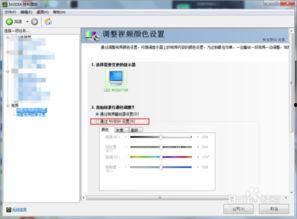
1. 显示器问题:首先,我们要考虑的是显示器本身的问题。不同的显示器在色彩呈现上可能会有所差异,尤其是那些老旧的显示器,色彩还原度可能不够准确。
2. 显卡问题:显卡是电脑中负责处理图像的重要部件。如果显卡驱动程序过时或者存在故障,就可能导致视频颜色出现偏差。
3. 视频文件问题:有时候,视频文件本身可能存在色彩编码问题,比如使用了非标准的色彩空间,这也会导致电脑显示的颜色不准确。
4. 系统设置问题:电脑的显示设置如果调整不当,也会影响视频颜色的呈现。
二、解决方法
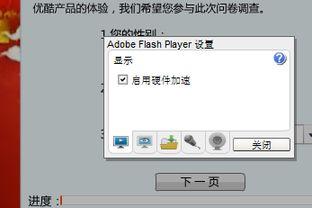
1. 检查显示器:首先,打开电脑,观察显示器是否有明显的划痕或者污渍。如果有,可以用干净的布擦拭一下。此外,检查显示器的亮度、对比度和色彩设置是否合适。
2. 更新显卡驱动:进入显卡制造商的官方网站,下载并安装最新的显卡驱动程序。驱动程序的更新往往能够解决许多兼容性和性能问题。
3. 修复视频文件:如果怀疑是视频文件本身的问题,可以尝试使用视频编辑软件打开该文件,查看是否有色彩调整的选项。如果没有,可能需要重新下载或转换视频格式。
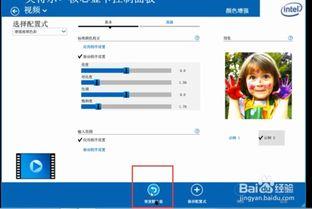
4. 调整系统设置:进入电脑的“控制面板”,找到“显示”或“外观和个性化”选项,然后调整色彩管理设置。确保色彩管理器设置为“Windows颜色管理器”,并检查色彩校正设置是否正确。
5. 使用校色软件:市面上有一些专业的校色软件,如Spyder、Calibrite等,可以帮助你调整显示器的色彩表现。这些软件通常需要配合校色仪使用,能够提供更精确的色彩调整。
三、预防措施
1. 定期清洁显示器:保持显示器的清洁,可以减少屏幕上的污渍和划痕,从而减少色彩偏差。
2. 使用高质量的显示器:如果条件允许,尽量选择色彩还原度高的显示器,尤其是那些支持HDR(高动态范围)的显示器。
3. 定期更新显卡驱动:保持显卡驱动程序的更新,可以确保电脑在处理视频时能够正常显示颜色。
4. 注意视频文件来源:尽量选择正规渠道下载视频文件,避免使用来源不明的视频,减少色彩编码问题。
5. 合理设置显示设置:定期检查并调整电脑的显示设置,确保色彩呈现符合个人喜好。
电脑看视频颜色不对的问题并不复杂,只要我们掌握了正确的方法,就能轻松解决。希望这篇文章能帮助你解决这个烦恼,让你在享受视频的同时,也能感受到色彩的美丽!
转载请注明来自色视频导航,本文标题:《电脑看视频颜色不对,电脑视频色彩失真问题解析与解决》







 京公网安备11000000000001号
 京ICP备11000001号